AnyShare MCP 集成开发使用指南
AnyShare MCP集成开发使用文档
目标:帮助第一次接触 MCP 的同学快速上手。
数据来源:本机 MCP 工具描述 + 我在当前环境做的真实调用结果(2026-04-16)。
1. Cursor 配置 MCP(先做)
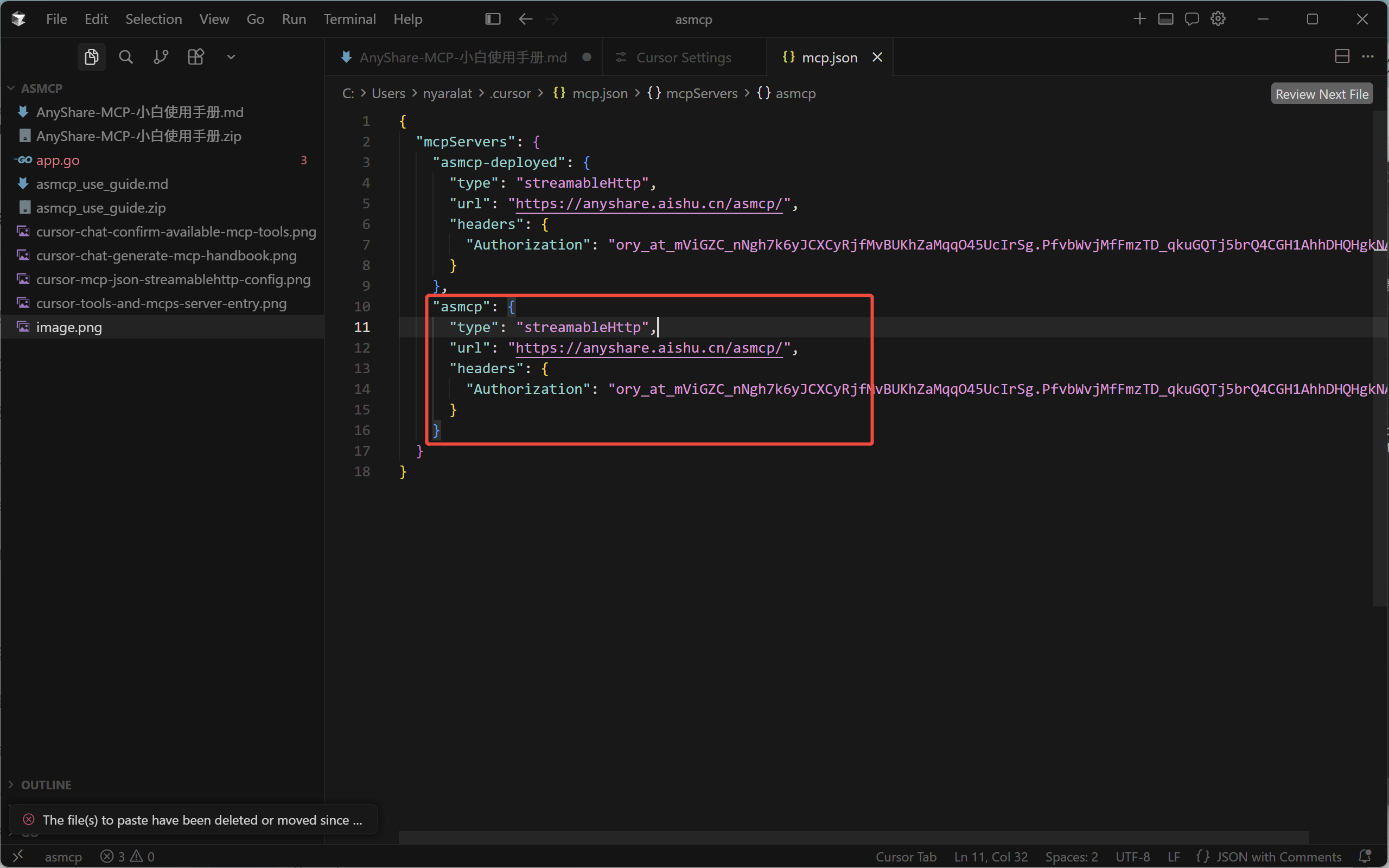
先在 Cursor 里把 MCP 服务连上,再开始调用工具。推荐直接在 mcp.json 配置远程 streamableHttp:
1 | |
参数说明(小白版):
mcpServers:所有 MCP 服务的集合;asmcp:服务名称,可自定义(建议保持asmcp方便识别);type:连接类型,远程服务使用streamableHttp;url:AnyShare MCP 服务地址;headers.Authorization:鉴权头Bearer Token。
操作建议:
- 初次配置先填一个可用 token,确保服务能连通;
- token 过期后只需要更新
headers.Authorization; - 如果接入方具备自动鉴权能力,可交由系统自动刷新 token。
2. 在 Cursor 中实际怎么用(看图操作)
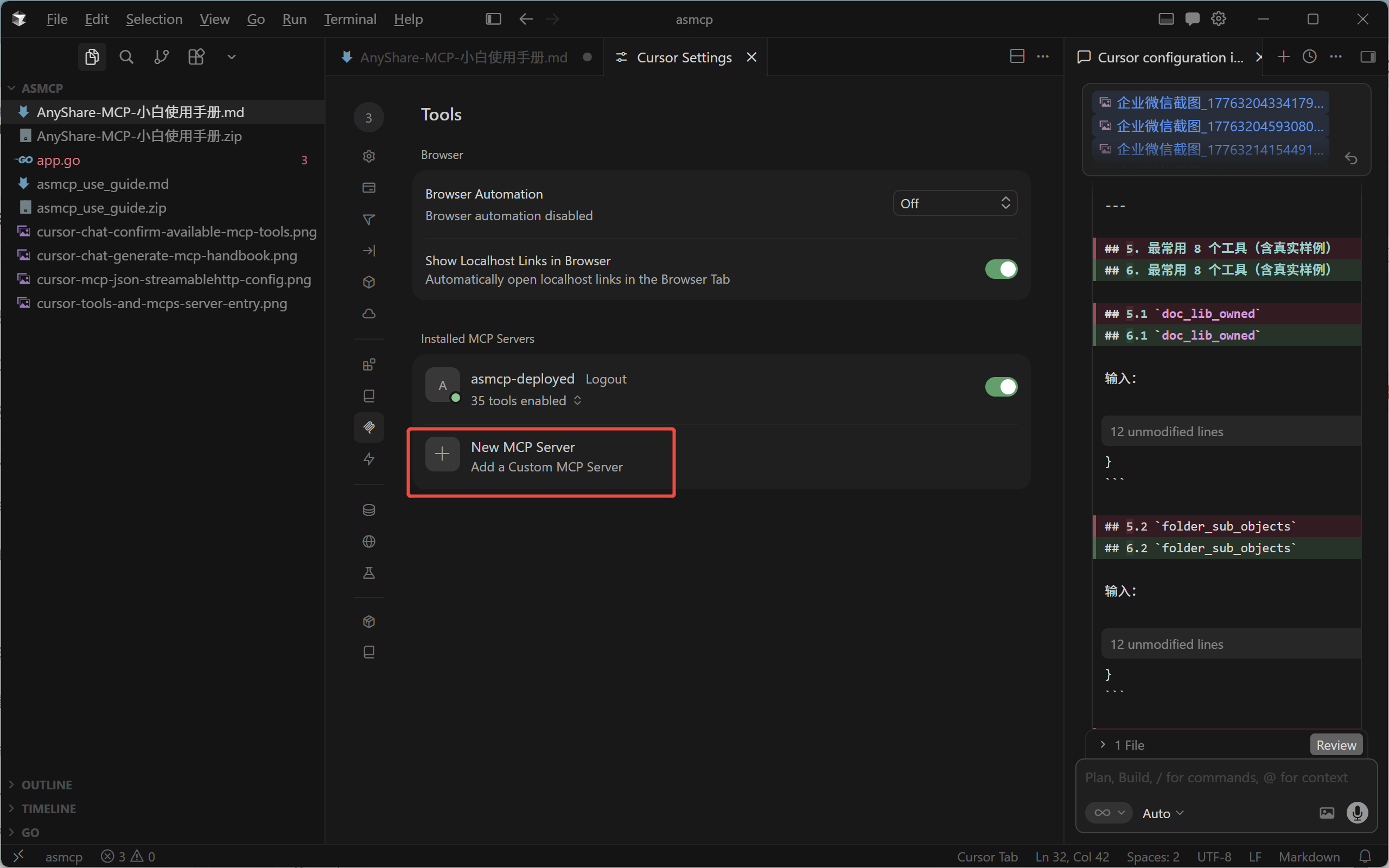
步骤 1:打开 MCP 服务入口
进入 Cursor 的 Settings > Tools & MCPs,点击 New MCP Server(或 Add a Custom MCP Server)来新建一个 MCP 服务。
步骤 2:填写 mcp.json 配置
在新建流程里打开/填写 mcp.json,按下图方式配置远程 streamableHttp(type、url、headers.Authorization,即 <token>)。配置保存后,该 MCP 服务会出现在 Tools & MCPs 列表里。
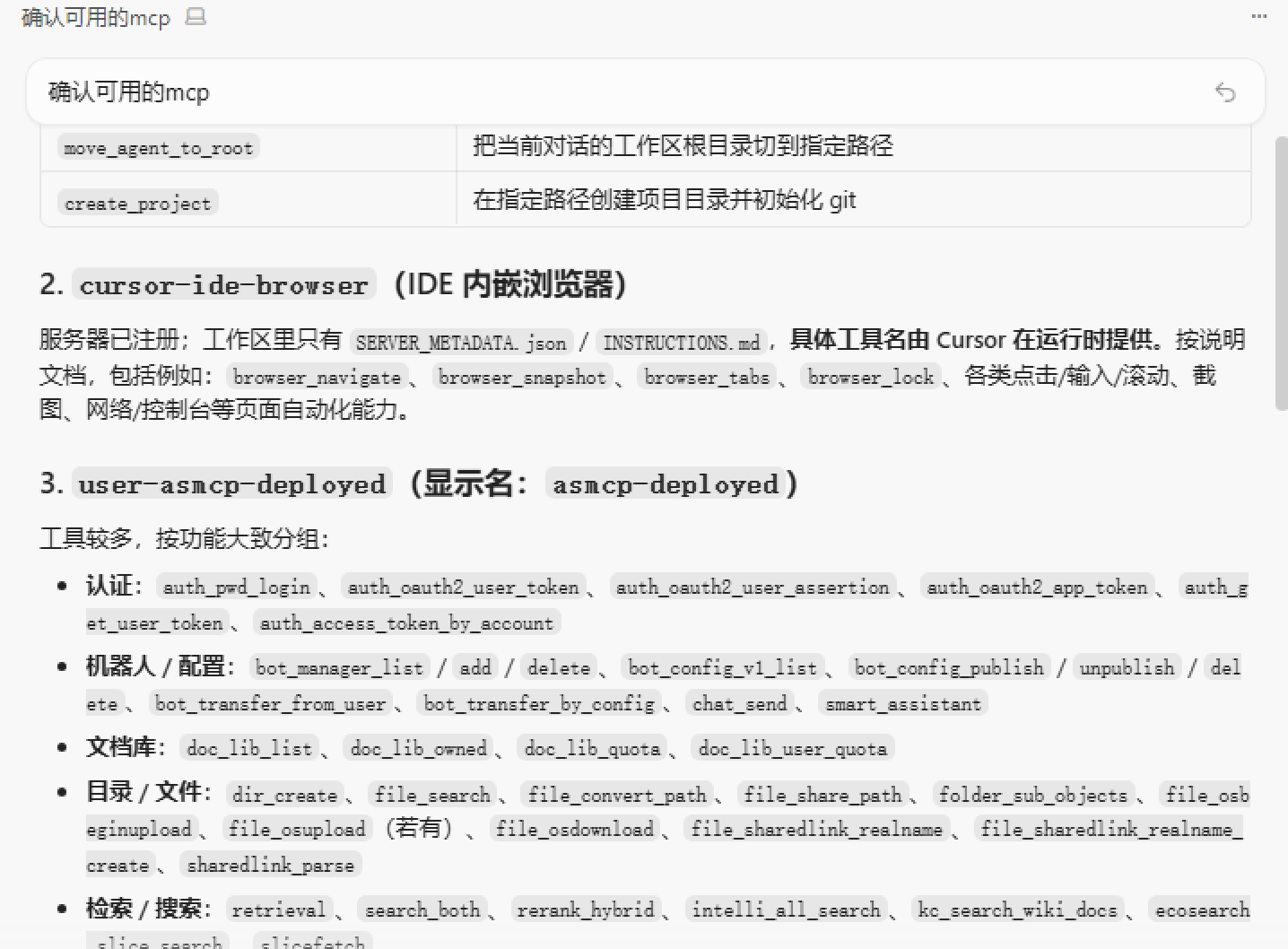
步骤 3:在对话里先确认可用工具
建议先让 Agent 列出当前可用 MCP 工具,确认服务连接成功、工具可见,再进入具体业务调用。
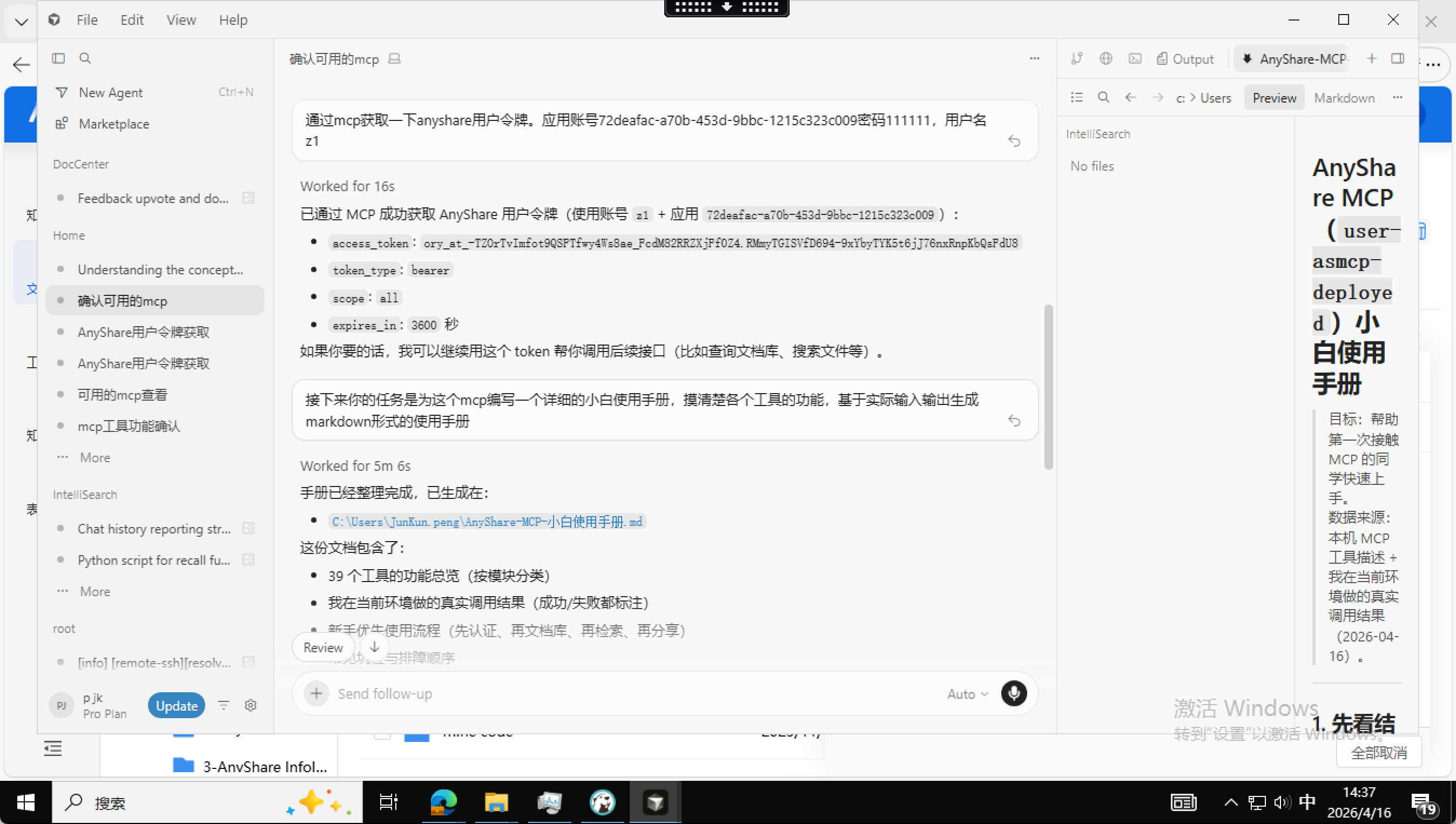
步骤 4:开始业务调用并产出文档
连接成功后,可直接在对话中调用认证、文档库、检索等工具,这里我让它一个个调用了mcp服务支持的工具并生成了这个使用手册的草稿。
3. 简单尝试(3 分钟上手)
- 先拿 token(推荐
auth_access_token_by_account)。 - 再用文档库工具确认你看得到哪些库(
doc_lib_owned/doc_lib_list)。 - 再做文件检索(
file_search/intelli_all_search/kc_search_wiki_docs)。 - 需要分享链接时用
file_share_path(会自动补建实名链接)。
4. 认证与令牌(最重要)
推荐流程 A(最简单)
- 工具:
auth_access_token_by_account - 用途:用应用
client_id/client_secret+ 用户账号,直接拿用户 token
真实输入:
1 | |
真实输出(已脱敏):
1 | |
推荐流程 B(OAuth2 标准链路)
auth_oauth2_app_token:拿应用 token(成功)auth_oauth2_user_assertion:拿用户 assertion(成功)auth_oauth2_user_token:assertion 换用户 token(用真实 assertion 会成功;我用假 assertion 实测报 400)
auth_get_user_token 是以上 3 步的一站式封装,实测成功。
5. 各工具清单(按模块)
说明:
已实测:我在当前环境跑过;成功/失败:失败不代表工具坏,很多是“参数刻意造错”或“服务端未开放”;
| 模块 | 工具 | 作用 | 实测结果 |
|---|---|---|---|
| 认证 | auth_access_token_by_account |
账号直取用户 token | 成功 |
| 认证 | auth_oauth2_app_token |
取应用 token | 成功 |
| 认证 | auth_oauth2_user_assertion |
取用户 assertion | 成功 |
| 认证 | auth_oauth2_user_token |
assertion 换用户 token | 失败(故意传假 assertion) |
| 认证 | auth_get_user_token |
一站式拿用户 token | 成功 |
| 认证 | auth_pwd_login |
账号密码登录(需 RSA 密文密码) | 失败(明文密码会报参数不合法) |
| 文档库 | doc_lib_owned |
我管理的文档库列表 | 成功 |
| 文档库 | doc_lib_list |
可见文档库列表 | 成功 |
| 文档库 | doc_lib_user_quota |
用户配额 | 成功 |
| 文档库 | doc_lib_quota |
指定文档库配额 | 失败(传参格式不合法) |
| 目录/文件 | folder_sub_objects |
分页列举子目录文件 | 成功 |
| 目录/文件 | file_convert_path |
gns 转 namepath | 成功 |
| 目录/文件 | dir_create |
创建目录 | 失败(故意传不存在父目录) |
| 搜索 | file_search |
文件全文/属性检索 | 成功 |
| 搜索 | intelli_all_search |
智能一体化搜索 | 成功 |
| 搜索 | kc_search_wiki_docs |
wiki 搜索 | 成功 |
| 搜索 | search_both |
同时跑 wiki + all_search | 成功 |
| 搜索 | retrieval |
切片召回 | 成功(返回空列表) |
| 搜索 | ecosearch_slice_search |
ECOSearch 切片召回 | 成功(返回空) |
| 搜索 | slicefetch |
拉取切片上下文 | 成功(空结果) |
| 搜索 | rerank_hybrid |
对候选记录重排 | 成功(无命中) |
| 分享 | file_sharedlink_realname |
查询已有实名链接 | 失败(无记录时提示空数组) |
| 分享 | file_sharedlink_realname_create |
创建实名链接 | 成功 |
| 分享 | sharedlink_parse |
解析 shared link | 失败(故意传无效 link_id) |
| 分享 | file_share_path |
生成“链接+文件名+路径”展示信息 | 成功 |
| 对话 | chat_send |
向 Bot 发问 | 成功 |
| 对话 | smart_assistant |
智能助手封装问答 | 成功(本次返回空答案) |
| 上传下载 | file_osbeginupload |
初始化上传,拿 PUT URL | 成功 |
| 上传下载 | file_osendupload |
上传完成确认 | 失败(故意传假 rev/docid) |
| 上传下载 | file_osdownload |
获取下载协议信息 | 失败(故意传假 docid) |
6. 最常用 8 个工具(含真实样例)
6.1 doc_lib_owned
输入:
1 | |
输出(节选):
1 | |
6.2 folder_sub_objects
输入:
1 | |
输出(节选):
1 | |
6.3 file_search
输入:
1 | |
输出(节选):
1 | |
6.4 kc_search_wiki_docs
输入:
1 | |
输出(节选):
1 | |
6.5 file_sharedlink_realname_create
输入:
1 | |
输出:
1 | |
6.6 file_share_path
输入:
1 | |
输出:
1 | |
6.7 chat_send
输入:
1 | |
输出(节选):
1 | |
6.8 file_osbeginupload
输入:
1 | |
输出(节选):
1 | |
7. 容易踩坑(必看)
auth_pwd_login的password不是明文,必须是 RSA 加密 + base64。- 多数工具都支持传
access_token,建议显式传,避免隐式头部不一致。 doc_lib_quota的doc_lib_id通常不能直接塞gns://...全路径(当前实测 400),要按服务端要求格式。file_sharedlink_realname只查“已有”链接,不会自动创建;空数组会报错文本。file_share_path会在没有链接时自动创建链接(有副作用)。file_osbeginupload只是拿上传协议,不是文件已上传;要真正完成还需“对象存储 PUT +file_osendupload”。
AnyShare MCP 集成开发使用指南
https://kcenter-ai.github.io/kcenter_blog/2026/04/15/AnyShare_MCP用户指南/